

Genel Bakış
Windhawk, Explorer, görev çubuğu, Start menüsü ve tarayıcı gibi uygulamalara küçük “mod” paketleri enjekte ederek Windows’u kişiselleştirir. Modlar katalogdan tek tıkla kurulur; kaynak kodları açıktır. Registry düzenlemek veya üçüncü taraf “tweak” araçlarıyla uğraşmak yerine mod tabanlı, geri alınabilir bir yol sunar.
Öne Çıkan Özellikler
- Mod kataloğu - Tek tıkla kur, kaldır, güncelle
- Açık kaynak modlar - Her modun kaynağı görülebilir
- Canlı ayar - Çoğu modda değişiklik anında uygulanır
- Güvenli geri alma - Modu kapat veya kaldır; etki kaybolur
- Geniş Windows desteği - Windows 7 SP1’den 11’e (modlar genelde Win10/11 odaklı)
- Geliştirici dostu - Kendi modunu yazıp paylaşabilirsin
İndirme ve Kurulum
Yöntem 1: Resmi Site ( Önerilen )
- ramensoftware.com/windhawk veya windhawk.net adresine git
- Download ile kurulum dosyasını indir
windhawk_setup.exedosyasını Yönetici olarak çalıştır
Yöntem 2: WinGet (Terminal)
winget install -e --id RamenSoftware.Windhawk
Yöntem 3: UniGetUI
UniGetUI açıkken arama çubuğuna Windhawk yaz ve kur.
WinGet güncellemesi bazen hash uyuşmazlığı verebilir; o durumda resmi siteden indirip üzerine kur.
İlk Kurulum ve Önerilen Ayarlar
- UAC onayı: Kurulum ve çalışma için yönetici izni gerekir - onayla
- Servis: Windhawk arka plan servisi otomatik başlar; sistem tepsisinden eriş
- Otomatik güncelleme: Ayarlar'da mod güncellemelerini otomatik yapacak seçeneği aç (ad sürüme göre değişebilir)
- Az modla başla: Önce 1–2 mod kur; sorun çıkarsa hangi modun etkilediğini bulmak kolay olur
Windhawk'ın motoru varsayılan olarak kritik sistem süreçleri hariç çoğu sürece enjekte olur (resmi wiki: Injection targets and critical system processes). Bu yüzden kod-enjeksiyonuna duyarlı yazılımlarla (ör. bazı anti-cheat'li oyunlar, antivirüsler) çakışabilir; sorun yaşarsan ilgili süreci Process exclusion list'e ekle.
Mod kurduktan sonra Explorer veya görev çubuğu yeniden başlamazsa bilgisayarı yeniden başlat veya ilgili modu kapat/aç.
Temel Kullanım
Mod kurma
- Windhawk’ı aç → Browse for mods (katalog)
- Modu ara → açıklamayı oku → Install
- Mod ayarlarını aç → ihtiyacına göre yapılandır → Save
Mod yönetimi
| Sekme / Alan | İşlev |
|---|---|
| Browse for mods | Katalogdan yeni mod keşfet |
| Installed mods | Kurulu modları aç/kapat, güncelle, kaldır |
| Settings | Güncelleme, gelişmiş seçenekler |
| Arama | Mod adına göre hızlı filtre |
Mod güncelleme
- Otomatik: Ayarlar'daki mod güncelleme seçeneği
- Manuel: Installed mods → güncelleme olan modda Update
Manuel mod (gelişmiş)
Kendi yazdığın veya dosyadan gelen modlar (.wh.cpp) için Windhawk'ın mod düzenleyicisini kullan; yalnızca kaynağını okuyup anladığın modları yükle
Önerdiğim Modlar
Windhawk kataloğunda yüzlerce mod var; aşağıdakiler kişisel kurulumumda kullandıklarım. Her mod Windhawk’ta adıyla aranabilir.
İçindekiler
- 1. Better File Sizes in Explorer Details - Explorer’da okunaklı dosya/klasör boyutu
- 2. Chrome/Edge Scroll Tabs with Mouse Wheel - Sekme çubuğunda tekerlek ile geçiş
- 3. Taskbar Labels for Windows 11 - Görev çubuğu etiketleri ve birleştirme
- 4. Windows 11 Notification Center Styler - Bildirim merkezi teması
- 5. Windows 11 Start Menu Styler - Start menüsü düzeni
- 6. Windows 11 Taskbar Styler - Görev çubuğu teması
- 7. Taskbar Music Lounge - Görev çubuğu medya kontrolcüsü
- 8. Taskbar tray system icon tweaks - Sistem tepsisi ikonları
1- Better File Sizes in Explorer Details
Explorer’ın Details (ayrıntılar) görünümünde dosya boyutlarını okunaklı gösterir; klasör boyutlarını da gösterebilir. Windows varsayılanında klasör boyutu yoktur ve büyük dosyalar KB cinsinden okunması zordur - bu mod disk temizliği ve dosya yönetimi için pratik bir çözümdür. Detaylar: windhawk.net/mods/explorer-details-better-file-sizes
Ne sağlar?
- Klasör boyutları -
Documents: 2.5 GBgibi toplam boyut - Okunaklı format -
1,234,567 KByerine1.2 GB - IEC birimleri (isteğe bağlı) -
KiB,MiB,GiB(1024 tabanlı) - Karışık sıralama - Boyuta göre dosya ve klasörleri birlikte sıralar
Kurulum
- Windhawk → Better file sizes ara → Install
- Explorer’ı Details görünümüne al (Görünüm → Ayrıntılar)
- Mod ayarlarını aşağıya göre yapılandır → Save
Klasör boyutu - önemli ayar
Everything ile (önerilen, hızlı)
- Everything kur
- Everything → Tools → Options → Indexes → Index file size ve Index folder size aç
- Mod ayarı: Enabled via Everything integration
Klasör boyutları anında gelir; manuel hesaplamadan belirgin şekilde daha hızlıdır.
Everything yoksa
| Mod ayarı | Davranış |
|---|---|
| Enabled, calculated manually | Her zaman hesaplar - büyük klasörlerde yavaş |
| While holding Shift key | Sadece Shift basılıyken hesaplar - orta yol |
Everything kullanmıyorsan sürekli manuel hesaplama Explorer’ı yavaşlatabilir; Shift modu daha güvenli tercihtir.
Diğer faydalı ayarlar
| Ayar | Kapalı | Açık |
|---|---|---|
| Use MB/GB for large files | 1,234,567 KB |
1.2 GB |
| Use IEC terms | KB, MB, GB (1000) | KiB, MiB, GiB (1024) |
| Mix files and folders when sorting by size | Önce klasörler, sonra dosyalar | Boyuta göre karma liste |
Ne zaman kullanılır?
Disk temizliği: Klasör boyutlarını aç → Size sütununa tıkla (büyükten küçüğe) → en büyük klasör/dosyaları bul → gereksizleri sil.
Dosya yönetimi: MB/GB formatı ve karışık sıralama ile büyük dosyaları hızlıca tespit et.
2- Chrome/Edge Scroll Tabs with Mouse Wheel
Sekme çubuğunun üzerinde fare tekerleği ile kaydırarak sekmeler arasında geçiş yapmanı sağlar. Çok sekme açan kullanıcılar için Ctrl+Tab veya tıklamaya gerek kalmadan hızlı navigasyon sunar. Detaylar: windhawk.net/mods/chrome-edge-scroll-tabs-with-mouse-wheel
Ne sağlar?
- Tekerlek ile sekme geçişi - Tab bar üzerinde scroll = sıradaki/önceki sekme
- Çoklu tarayıcı - Chrome, Edge, Opera, Brave, Yandex
- Yatay tekerlek - Tilt wheel / gaming mouse desteği
- Alan sınırı - Sadece tab bar’da çalışır; sayfa kaydırmasını etkilemez
Kurulum
- Windhawk → Chrome Edge scroll tabs ara → Install
- Desteklenen tarayıcıyı aç
- Sekme çubuğunun üzerinde tekerleği dene - kurulum sonrası hemen çalışır, yeniden başlatma gerekmez
Önemli ayarlar
| Ayar | Kapalı | Açık |
|---|---|---|
| Reverse scrolling direction | Tekerlek yukarı → sağdaki sekme | Tekerlek yukarı → soldaki sekme |
| Horizontal scrolling | Sadece dikey tekerlek | Yatay tekerlek (tilt) ile de geçiş |
| Scroll area limit (pixels from top/left) | - | Tetikleme alanını tab bar’a sıkıştırır; yanlışlıkla sayfada çalışmayı önler |
Scroll yönü alışkanlığına göre değişir; ters geliyorsa Reverse scrolling direction aç/kapat. Gaming mouse kullanıyorsan Horizontal scrolling’i dene.
Ne zaman kullanılır?
Araştırma / geliştirme: Onlarca sekme açıkken tab bar üzerinde tekerlek ile hızlıca gezin.
Tek el kullanım: Klavyeye (Ctrl+Tab) veya fare tıklamasına gerek kalmadan sekme değiştir.
Çok monitör: Her monitörde bağımsız çalışır; tam ekran ve minimize durumunda da aktif kalır.
3- Taskbar Labels for Windows 11
Görev çubuğundaki çalışan programlara metin etiketi ekler ve birleştirme davranışını özelleştirir. Windows 11’de yalnızca 2 mod yerel olarak vardır; bu mod 4 modu, sabit buton genişliği, uzun isimlerde … kısaltması ve çalışan uygulama göstergesi stillerini sunar. Detaylar: windhawk.net/mods/taskbar-labels
Ne sağlar?
- Metin etiketleri - Uygulama adını görev çubuğunda gösterir (eski Win11 sürümlerinde yerel destek yok)
- 4 görünüm modu - Etiket açık/kapalı × birleştir açık/kapalı kombinasyonları
- Çalışan uygulama göstergesi - Alt çizgi stili (merkez, tam genişlik vb.)
- Program bazlı istisna - Belirli
.exedosyalarını mod dışı bırakabilirsin
Görünüm modları
| Mod | Ne demek? |
|---|---|
| Show labels, don't combine | Etiket var, her pencere ayrı buton (varsayılan) |
| Hide labels, combine | Sadece ikon, aynı uygulama birleşir |
| Show labels, combine | Etiket + ikon, aynı uygulama birleşir |
| Hide labels, don't combine | Sadece ikon, her pencere ayrı |
Kurulum
- Windhawk → Taskbar Labels ara → Install
- Mod ayarlarından Mode seç → Save
- Görev çubuğunda değişikliği kontrol et
Önemli ayarlar
| Ayar | Ne işe yarar? |
|---|---|
| Mode | Yukarıdaki 4 görünüm modundan biri |
| Running indicator style | Aktif uygulama alt çizgisi: merkez (sabit/dinamik), sol alt, tam genişlik |
| Font size / Font family | Etiket yazı boyutu ve fontu |
| Excluded programs | Etiket istemediğin .exe dosyaları (örn. notepad.exe) |
| Label templates | Tek pencere: %name% - çoklu: [%amount%] %name% |
Yüksek DPI ekranda etiketler küçük geliyorsa Font size’ı 14–15’e çıkar. Windows büyük güncellemesinden sonra modu kontrol et.
Benim kullandığım gelişmiş mod ayarı
Windhawk → Taskbar Labels for Windows 11 → Gelişmiş → Mod ayarları alanına yapıştır:
{
"mode":"noLabelsWithCombining",
"taskbarItemWidth":100,
"runningIndicatorStyle":"centerFixed",
"progressIndicatorStyle":"sameAsRunningIndicatorStyle",
"excludedPrograms[0]":"excluded1.exe",
"minimumTaskbarItemWidth":50,
"maximumTaskbarItemWidth":176,
"fontSize":12,
"leftAndRightPaddingSize":8,
"spaceBetweenIconAndLabel":8,
"alwaysShowThumbnailLabels":0,
"labelForSingleItem":"%name%",
"labelForMultipleItems":"[%amount%] %name%",
"fontFamily":"",
"runningIndicatorHeight":0,
"runningIndicatorVerticalOffset":0,
"textTrimming":"characterEllipsis"
}
Bu ayarın özeti:
- noLabelsWithCombining - Sadece ikonlar; aynı uygulama pencereleri birleşir
- taskbarItemWidth: 100 - Tüm butonlar eşit genişlikte
- centerFixed - Aktif uygulama altında sabit boyutlu çizgi
- textTrimming: characterEllipsis - Uzun isimler
…ile kısalır - excludedPrograms -
excluded1.exegibi istisna programları buradan ekle/değiştir
4- Windows 11 Notification Center Styler
Bildirim merkezi, takvim, hızlı ayarlar ve bildirim kartlarının görünümünü özelleştirir. Mod ayarlarından hazır tema seçebilir veya GitHub rehberindeki stil kodlarını yapıştırabilirsin. Detaylar: windhawk.net/mods/windows-11-notification-center-styler · Hazır temalar ve örnekler: notification center styling guide
Nasıl görünüyor?
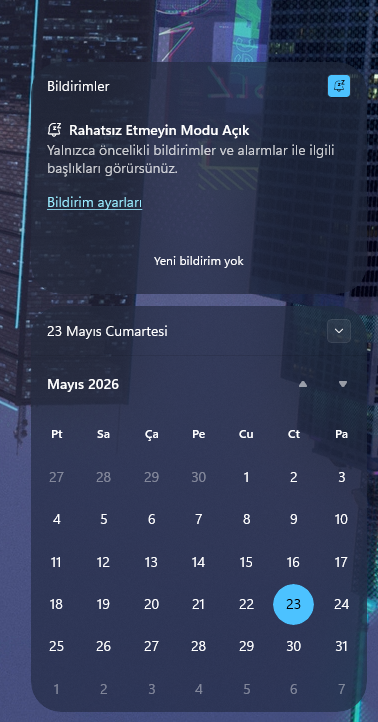
Koyu cam (acrylic) arka plan, gölgeler kaldırılmış, bildirim paneli ve takvim tek blokta; köşeler yuvarlatılmış.
Ne sağlar?
- Hazır temalar - Mod içinde veya rehberde: TranslucentShell, Matter, Unified, WindowGlass vb.
- controlStyles - Panel arka planı, köşe yuvarlatma, gölge, boyut gibi öğe bazlı stil
- resourceVariables - Renk ve kaynak değişkenlerini override etme
- Bildirim + hızlı ayarlar - Tek modda bildirim kartları, takvim, Wi-Fi/ses slider’ları vb.
Kurulum
- Windhawk → Windows 11 Notification Center Styler ara → Install
- Mod ayarlarından Theme listesinden hazır tema seç veya rehberden stil kodunu kopyala
- Save →
Win + Nile bildirim merkezini açıp kontrol et
CSS değil, XAML tabanlı
controlStyleskullanılır. Rehberdeki örnekleri olduğu gibi mod ayarlarına yapıştır.
Önemli ayarlar
| Ayar | Ne işe yarar? |
|---|---|
| Theme | Mod içindeki hazır tema (None = kendi stilin) |
| controlStyles → target | Hangi bileşen (örn. Grid#NotificationCenterGrid, Border#ToastBackgroundBorder2) |
| controlStyles → styles | O bileşene uygulanan stil (CornerRadius, Background, Shadow:= vb.) |
| resourceVariables | Tema renkleri ve kaynak değişkenleri |
Rehberde sık kullanılan örnekler: gölge kaldırma, köşeleri kare yapma, bildirim merkezini gizleme, takvim konumunu ayarlama.
Benim kullandığım gelişmiş mod ayarı
Windhawk → Windows 11 Notification Center Styler → Gelişmiş → Mod ayarları alanına yapıştır:
{
  "theme": "",
  "controlStyles[0].target": "Grid#NotificationCenterGrid",
  "controlStyles[0].styles[0]": "Shadow:=",
  "styleConstants[0]": "",
  "resourceVariables[0].variableKey": "",
  "resourceVariables[0].value": "",
  "controlStyles[1].target": "Grid#CalendarCenterGrid",
  "controlStyles[1].styles[0]": "Shadow:=",
  "controlStyles[2].target": "Grid#MediaTransportControlsRegion",
  "controlStyles[2].styles[0]": "Shadow:=",
  "controlStyles[3].target": "Grid#ControlCenterRegion",
  "controlStyles[3].styles[0]": "Shadow:=",
  "controlStyles[4].target": "Grid#ThumbnailImage",
  "controlStyles[4].styles[0]": "CornerRadius=6",
  "controlStyles[4].styles[1]": "Grid.Column=0",
  "controlStyles[4].styles[2]": "Margin=0,0,0,0",
  "controlStyles[5].target": "StackPanel#PrimaryAndSecondaryTextContainer",
  "controlStyles[5].styles[0]": "Margin=160,-10,0,0",
  "controlStyles[4].styles[3]": "Height=135",
  "controlStyles[4].styles[4]": "Width=135",
  "controlStyles[6].target": "Windows.UI.Xaml.Controls.ListView#MediaButtonsListView",
  "controlStyles[7].target": "Grid#MediaTransportControlsRegion",
  "controlStyles[7].styles[0]": "Height=192",
  "controlStyles[6].styles[0]": "HorizontalAlignment=2",
  "controlStyles[6].styles[1]": "VerticalAlignment=0",
  "controlStyles[6].styles[2]": "Margin=60,-30,-10,0",
  "controlStyles[8].target": "Windows.UI.Xaml.Controls.Image#IconImage",
  "controlStyles[8].styles[0]": "Visibility=Collapsed",
  "controlStyles[9].target": "Windows.UI.Xaml.Controls.TextBlock#AppNameText",
  "controlStyles[9].styles[0]": "Margin=160,0,0,-40",
  "controlStyles[10].target": "Grid#NotificationCenterGrid",
  "controlStyles[10].styles[0]": "Background:=<AcrylicBrush TintColor=\"#1F2738\" TintLuminosityOpacity=\"0.8\" TintOpacity=\"0.6\" Opacity=\"0.80\" FallbackColor=\"#2b283f\"/>",
  "controlStyles[10].styles[1]": "BorderThickness=0,0,0,0",
  "controlStyles[10].styles[2]": "CornerRadius=30",
  "controlStyles[11].target": "Grid#CalendarCenterGrid",
  "controlStyles[11].styles[0]": "Background:=<AcrylicBrush TintColor=\"#1F2738\" TintLuminosityOpacity=\"0.8\" TintOpacity=\"0.6\" Opacity=\"0.80\" FallbackColor=\"#2b283f\"/>",
  "controlStyles[11].styles[1]": "BorderThickness=0,0,0,0",
  "controlStyles[11].styles[2]": "CornerRadius=30",
  "controlStyles[12].target": "ScrollViewer#CalendarControlScrollViewer",
  "controlStyles[12].styles[0]": "Background:=<AcrylicBrush Opacity=\"0\"/>",
  "controlStyles[13].target": "Border#CalendarHeaderMinimizedOverlay",
  "controlStyles[13].styles[0]": "Background:=<AcrylicBrush Opacity=\"0\"/>",
  "controlStyles[14].target": "ActionCenter.FocusSessionControl#FocusSessionControl > Grid#FocusGrid",
  "controlStyles[14].styles[0]": "Background:=<AcrylicBrush Opacity=\"0\"/>",
  "controlStyles[15].target": "MenuFlyoutPresenter",
  "controlStyles[15].styles[0]": "Background:=<AcrylicBrush TintColor=\"#1F2738\" TintLuminosityOpacity=\"0.8\" TintOpacity=\"0.6\" Opacity=\"0.80\" FallbackColor=\"#2b283f\"/>",
  "controlStyles[15].styles[1]": "BorderThickness=0,0,0,0",
  "controlStyles[15].styles[2]": "CornerRadius=30",
  "controlStyles[15].styles[3]": "Padding=2,4,2,4",
  "controlStyles[16].target": "Border#JumpListRestyledAcrylic",
  "controlStyles[16].styles[0]": "Background:=<AcrylicBrush TintColor=\"#1F2738\" TintLuminosityOpacity=\"0.8\" TintOpacity=\"0.6\" Opacity=\"1\" FallbackColor=\"#2b283f\"/>",
  "controlStyles[16].styles[1]": "BorderThickness=0,0,0,0",
  "controlStyles[16].styles[2]": "CornerRadius=30",
  "controlStyles[16].styles[3]": "Margin=-2,-2,-2,-2",
  "controlStyles[17].target": "Grid#ControlCenterRegion",
  "controlStyles[17].styles[0]": "Background:=<AcrylicBrush TintColor=\"#1F2738\" TintLuminosityOpacity=\"0.8\" TintOpacity=\"0.5\" Opacity=\"0.80\" FallbackColor=\"#2b283f\"/>",
  "controlStyles[17].styles[1]": "BorderThickness=0,0,0,0",
  "controlStyles[17].styles[2]": "CornerRadius=30",
  "controlStyles[18].target": "Windows.UI.Xaml.Controls.Grid#L1Grid > Border",
  "controlStyles[18].styles[0]": "Background:=<SolidColorBrush Color=\"Transparent\"/>",
  "controlStyles[19].target": "Windows.UI.Xaml.Controls.Grid#MediaTransportControlsRegion",
  "controlStyles[19].styles[0]": "Background:=<AcrylicBrush TintColor=\"#1F2738\" TintLuminosityOpacity=\"0.8\" TintOpacity=\"0.6\" Opacity=\"0.80\" FallbackColor=\"#2b283f\"/>",
  "controlStyles[19].styles[1]": "BorderThickness=0,0,0,0",
  "controlStyles[19].styles[2]": "CornerRadius=30",
  "controlStyles[20].target": "Grid#MediaTransportControlsRoot",
  "controlStyles[20].styles[0]": "Background:=<SolidColorBrush Color=\"Transparent\"/>",
  "controlStyles[21].target": "ContentPresenter#PageContent",
  "controlStyles[21].styles[0]": "Background:=<SolidColorBrush Color=\"Transparent\"/>",
  "controlStyles[22].target": "ContentPresenter#PageContent > Grid > Border",
  "controlStyles[22].styles[0]": "Background:=<SolidColorBrush Color=\"Transparent\"/>",
  "controlStyles[23].target": "QuickActions.ControlCenter.AccessibleWindow#PageWindow > ContentPresenter > Grid#FullScreenPageRoot",
  "controlStyles[23].styles[0]": "Background:=<SolidColorBrush Color=\"Transparent\"/>",
  "controlStyles[24].target": "QuickActions.ControlCenter.AccessibleWindow#PageWindow > ContentPresenter > Grid#FullScreenPageRoot > ContentPresenter#PageHeader",
  "controlStyles[24].styles[0]": "Background:=<SolidColorBrush Color=\"Transparent\"/>",
  "controlStyles[25].target": "ScrollViewer#ListContent",
  "controlStyles[25].styles[0]": "Background:=<SolidColorBrush Color=\"Transparent\"/>",
  "controlStyles[26].target": "ActionCenter.FlexibleToastView#FlexibleNormalToastView",
  "controlStyles[26].styles[0]": "Background:=<SolidColorBrush Color=\"Transparent\"/>",
  "controlStyles[27].target": "Border#ToastBackgroundBorder2",
  "controlStyles[27].styles[0]": "Background:=<AcrylicBrush TintColor=\"#1F2738\" TintLuminosityOpacity=\"0.8\" TintOpacity=\"0.5\" Opacity=\"1\" FallbackColor=\"#2b283f\"/>",
  "controlStyles[27].styles[1]": "BorderThickness=0,0,0,0",
  "controlStyles[27].styles[2]": "CornerRadius=6",
  "controlStyles[28].target": "JumpViewUI.SystemItemListViewItem > Grid#LayoutRoot > Border#BackgroundBorder",
  "controlStyles[28].styles[0]": "FocusVisualPrimaryThickness=0,0,0,0",
  "controlStyles[28].styles[1]": "FocusVisualSecondaryThickness=0,0,0,0",
  "controlStyles[29].target": "JumpViewUI.JumpListListViewItem > Grid#LayoutRoot > Border#BackgroundBorder",
  "controlStyles[29].styles[0]": "FocusVisualPrimaryThickness=0,0,0,0",
  "controlStyles[30].target": "ActionCenter.FlexibleItemView",
  "controlStyles[30].styles[0]": "CornerRadius=6",
  "controlStyles[31].target": "ActionCenter.FocusSessionControl",
  "controlStyles[31].styles[0]": "Height=0",
  "controlStyles[27].styles[3]": "Shadow:=",
  "themeResourceVariables[0]": ""
}
Bu ayarın özeti:
- Koyu cam (acrylic) tema - Ana ton
#1F2738, yarı saydam arka plan - Gölgeler kaldırıldı -
Shadow:=ile daha düz görünüm - Yuvarlatılmış köşeler - Panel 30px, bildirim kartları 6px
- Focus session gizlendi -
ActionCenter.FocusSessionControlyüksekliği 0
Windows güncellemesinden sonra stil bozulursa modu güncelle; rehberdeki güncel tema/örnekleri kontrol et.
5- Windows 11 Start Menu Styler
Start menüsünün düzenini, renklerini ve bileşenlerini XAML tabanlı controlStyles ile özelleştirir. Hazır temalar GitHub rehberinde; arama bölümü ayrıca webContentStyles (CSS) ile düzenlenebilir. Detaylar: windhawk.net/mods/windows-11-start-menu-styler · Hazır temalar ve örnekler: start menu styling guide
Nasıl görünüyor?
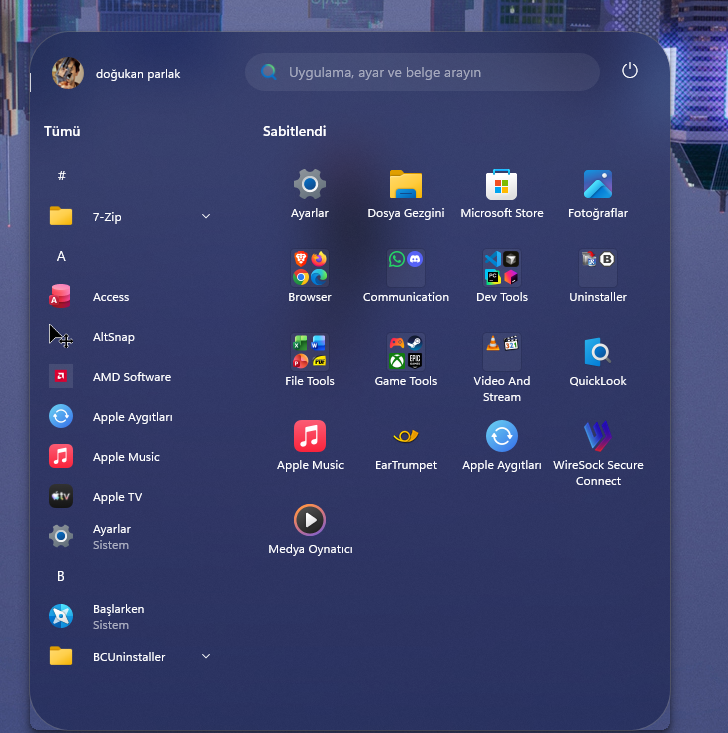
Sol tarafta Tümü (alfabetik uygulama listesi), sağ tarafta Sabitlendi (pin grid); üstte arama çubuğu. Önerilen bölüm ve “Tüm uygulamalar” butonu gizli - liste doğrudan açık.
Ne sağlar?
- Hazır temalar - NoRecommendedSection, Windows10, SideBySide, TranslucentStartMenu vb. (rehberde 16+ tema)
- controlStyles - Sabitlenen uygulamalar, önerilen bölüm, arama kutusu, profil/güç butonları
- webContentStyles - Start menüsü arama ekranı için CSS (WebView tabanlı)
- Layout kontrolü - Menü boyutu, konumu, yan yana düzen, bölüm gizleme
Kurulum
- Windhawk → Windows 11 Start Menu Styler ara → Install
- Mod ayarlarından Theme seç veya rehberdeki temanın JSON/XAML kodunu kopyala
- Save → Start menüsünü aç (
Win) ve kontrol et
Rehberdeki temaların README dosyasındaki kodu Gelişmiş → Mod ayarları alanına yapıştırmak en pratik yol.
Önemli ayarlar
| Ayar | Ne işe yarar? |
|---|---|
| Theme | Mod içindeki hazır tema (boş = kendi stilin) |
| controlStyles → target | Start menüsü bileşeni (aşağıdaki tablo) |
| webContentStyles | Arama menüsü CSS stilleri |
| disableNewStartMenuLayout / Start menu layout | 1 = yeni Start menüsü düzenini kapatır - bazı hazır temalarla uyumsuz |
Sık hedeflenen bileşenler:
| Bileşen | Target | Örnek kullanım |
|---|---|---|
| Arama kutusu | StartDocked.SearchBoxToggleButton |
Height=0 ile gizle |
| Sabitlenen uygulamalar | StartMenu.PinnedList |
Margin ile konumlandır |
| Önerilen bölüm | Grid#TopLevelSuggestionsContainer |
Visibility=Collapsed |
| Kullanıcı profili | StartDocked.UserTileView |
Gizle veya taşı |
| Güç butonu | StartDocked.PowerOptionsView |
Konum değiştir |
Rehberdeki popüler temalar: NoRecommendedSection, Windows10, SideBySide, TranslucentStartMenu
Benim kullandığım gelişmiş mod ayarı
Mod ayarlarında: Theme → None, Start menu layout → 1 (yeni Start menüsü düzenini kapatır).
Uyarı: Start menu layout bazı hazır temalarla uyumsuzdur. Tema seçip menü bozulursa Theme → None yap ve aşağıdaki JSON’u kullan; veya layout’u kapatıp temayı tekrar dene.
Windhawk → Windows 11 Start Menu Styler → Gelişmiş → Mod ayarları alanına yapıştır:
{
"theme": "",
"disableNewStartMenuLayout": 1,
"controlStyles[0].target": "Windows.UI.Xaml.Controls.Grid#UndockedRoot",
"controlStyles[0].styles[0]": "Visibility=Visible",
"webContentStyles[0].target": "",
"webContentStyles[0].styles[0]": "",
"webContentCustomJs": "",
"styleConstants[0]": "",
"resourceVariables[0].variableKey": "",
"resourceVariables[0].value": "",
"controlStyles[0].styles[1]": "Width=450",
"controlStyles[0].styles[2]": "Margin=200,-10,0,0",
"controlStyles[1].target": "Windows.UI.Xaml.Controls.Grid#AllAppsRoot",
"controlStyles[1].styles[0]": "Visibility=Visible",
"controlStyles[1].styles[1]": "Width=290",
"controlStyles[1].styles[2]": "Transform3D:=<CompositeTransform3D TranslateX=\"-1100\" />",
"controlStyles[2].target": "Windows.UI.Xaml.Controls.Button#CloseAllAppsButton",
"controlStyles[2].styles[0]": "Visibility=Collapsed",
"controlStyles[3].target": "StartDocked.StartSizingFrame",
"controlStyles[3].styles[0]": "MinWidth=650",
"controlStyles[3].styles[1]": "MaxWidth=650",
"controlStyles[4].target": "Windows.UI.Xaml.Controls.Grid#ShowMoreSuggestions",
"controlStyles[4].styles[0]": "Visibility=Collapsed",
"controlStyles[5].target": "Windows.UI.Xaml.Controls.Button#ShowAllAppsButton",
"controlStyles[5].styles[0]": "Visibility=Collapsed",
"controlStyles[6].target": "Windows.UI.Xaml.Controls.GridView#RecommendedList > Windows.UI.Xaml.Controls.Border > Windows.UI.Xaml.Controls.ScrollViewer#ScrollViewer > Windows.UI.Xaml.Controls.Border#Root > Windows.UI.Xaml.Controls.Grid > Windows.UI.Xaml.Controls.ScrollContentPresenter#ScrollContentPresenter > Windows.UI.Xaml.Controls.ItemsPresenter > Windows.UI.Xaml.Controls.ItemsWrapGrid > Windows.UI.Xaml.Controls.GridViewItem",
"controlStyles[6].styles[0]": "MaxWidth=190",
"controlStyles[6].styles[1]": "MinWidth=190",
"controlStyles[7].target": "StartDocked.AllAppsGridListView#AppsList",
"controlStyles[7].styles[0]": "Padding=90,3,6,16",
"controlStyles[8].target": "Windows.UI.Xaml.Controls.Grid#AllAppsPaneHeader",
"controlStyles[8].styles[0]": "Margin=97,-10,0,0",
"controlStyles[9].target": "Windows.UI.Xaml.Controls.Grid#SuggestionsParentContainer",
"controlStyles[9].styles[0]": "Visibility=Collapsed",
"controlStyles[10].target": "StartDocked.NavigationPaneView#NavigationPane",
"controlStyles[10].styles[0]": "FlowDirection=0",
"controlStyles[10].styles[1]": "Margin=30,0,30,0",
"controlStyles[11].target": "StartDocked.PowerOptionsView",
"controlStyles[11].styles[0]": "Margin=0,-1256,-10,0",
"controlStyles[11].styles[1]": "CornerRadius=99",
"controlStyles[12].target": "Windows.UI.Xaml.Controls.ItemsStackPanel",
"controlStyles[12].styles[0]": "FlowDirection=1",
"controlStyles[13].target": "Windows.UI.Xaml.Controls.ListViewItem",
"controlStyles[13].styles[0]": "FlowDirection=0",
"controlStyles[14].target": "Windows.UI.Xaml.Controls.ItemsStackPanel > Windows.UI.Xaml.Controls.ListViewItem",
"controlStyles[14].styles[0]": "FlowDirection=0",
"controlStyles[15].target": "Border#AcrylicOverlay",
"controlStyles[15].styles[0]": "Visibility=Collapsed",
"controlStyles[16].target": "Windows.UI.Xaml.Controls.TextBlock#NoSuggestionsWithoutSettingsLink",
"controlStyles[16].styles[0]": "Margin=11,0,48,0",
"controlStyles[17].target": "StartDocked.LauncherFrame > Windows.UI.Xaml.Controls.Grid#RootGrid > Windows.UI.Xaml.Controls.Grid#RootContent > Windows.UI.Xaml.Controls.Grid#MainContent > Windows.UI.Xaml.Controls.Grid#InnerContent > Windows.UI.Xaml.Shapes.Rectangle",
"controlStyles[17].styles[0]": "Margin=67,7,0,21",
"controlStyles[18].target": "Windows.UI.Xaml.Controls.SemanticZoom#ZoomControl",
"controlStyles[18].styles[0]": "IsZoomOutButtonEnabled=true",
"controlStyles[19].target": "Windows.UI.Xaml.Controls.Button#ZoomOutButton > Windows.UI.Xaml.Controls.ContentPresenter#ContentPresenter > Windows.UI.Xaml.Controls.TextBlock",
"controlStyles[19].styles[0]": "Text=",
"controlStyles[20].target": "Windows.UI.Xaml.Controls.Button#ZoomOutButton",
"controlStyles[20].styles[0]": "Width=28",
"controlStyles[20].styles[1]": "Height=28",
"controlStyles[20].styles[2]": "Margin=0,-36,10,0",
"controlStyles[20].styles[3]": "FontSize=14",
"controlStyles[20].styles[4]": "CornerRadius=4",
"controlStyles[21].target": "Windows.UI.Xaml.Controls.ListView#ZoomAppsList",
"controlStyles[21].styles[0]": "Padding=86,0,27,0",
"controlStyles[20].styles[5]": "VerticalAlignment=0",
"controlStyles[20].styles[6]": "Background=Transparent",
"controlStyles[20].styles[7]": "BorderBrush=Transparent",
"controlStyles[1].styles[3]": "Margin=180,0,-220,0",
"controlStyles[22].target": "StartDocked.SearchBoxToggleButton",
"controlStyles[22].styles[0]": "Height=38",
"controlStyles[22].styles[1]": "Margin=215,-10,70,30",
"controlStyles[22].styles[2]": "CornerRadius=20",
"controlStyles[3].styles[2]": "MaxHeight=700",
"controlStyles[23].target": "StartMenu.PinnedList",
"controlStyles[23].styles[0]": "Height=500",
"controlStyles[24].target": "Windows.UI.Xaml.Controls.TextBlock#PinnedListHeaderText",
"controlStyles[24].styles[0]": "Margin=-30,0,0,0",
"controlStyles[25].target": "Windows.UI.Xaml.Controls.Grid#SuggestionsParentContainer",
"controlStyles[25].styles[0]": "Margin=-20,0,0,0",
"controlStyles[26].target": "Windows.UI.Xaml.Controls.Grid#TopLevelSuggestionsListHeader",
"controlStyles[26].styles[0]": "Visibility=Collapsed",
"controlStyles[27].target": "Windows.UI.Xaml.Controls.Border#ContentBorder > Windows.UI.Xaml.Controls.Grid#DroppedFlickerWorkaroundWrapper > Border@CommonStates",
"controlStyles[27].styles[0]": "BorderBrush@Active:=<RevealBorderBrush Color=\"White\" TargetTheme=\"1\" Opacity=\"0.3\"/>",
"controlStyles[27].styles[1]": "Background:=<RevealBorderBrush Color=\"Transparent\" TargetTheme=\"1\" Opacity=\"0.3\"/>\t",
"controlStyles[27].styles[2]": "Margin=1",
"controlStyles[27].styles[3]": "BorderBrush:=<RevealBorderBrush Color=\"Transparent\" TargetTheme=\"1\" Opacity=\"0.8\"/>",
"controlStyles[28].target": "Windows.UI.Xaml.Controls.Border#ContentBorder > Windows.UI.Xaml.Controls.Grid#DroppedFlickerWorkaroundWrapper > Border#BackgroundBorder",
"controlStyles[28].styles[0]": "Background:=<RevealBorderBrush Color=\"Transparent\" TargetTheme=\"0\" Opacity=\".1\"/>\t",
"controlStyles[28].styles[1]": "Margin=2",
"controlStyles[29].target": "Windows.UI.Xaml.Controls.TextBlock#PinnedListHeaderText",
"controlStyles[29].styles[0]": "Visibility=Visible",
"controlStyles[6].styles[2]": "Margin=0,0,0,0",
"controlStyles[30].target": "Rectangle[4]",
"controlStyles[30].styles[0]": "Margin=0,-20,0,0",
"controlStyles[31].target": "Border#AcrylicBorder",
"controlStyles[31].styles[0]": "CornerRadius=40",
"controlStyles[31].styles[1]": "Margin=0",
"controlStyles[31].styles[2]": "BorderThickness=1",
"controlStyles[32].target": "Border#AcrylicOverlay",
"controlStyles[32].styles[0]": "CornerRadius=40",
"controlStyles[32].styles[1]": "BorderBrush:=<RevealBorderBrush Color=\"Transparent\" TargetTheme=\"1\" Opacity=\"0.8\"/>",
"controlStyles[32].styles[2]": "BorderThickness=1",
"controlStyles[32].styles[3]": "Margin=215,75,15,-50",
"controlStyles[33].target": "Border#DropShadow",
"controlStyles[33].styles[0]": "CornerRadius=40",
"controlStyles[33].styles[1]": "Margin=0",
"controlStyles[34].target": "Border#DropShadowDismissTarget",
"controlStyles[34].styles[0]": "CornerRadius=30",
"controlStyles[34].styles[1]": "Margin=0",
"controlStyles[35].target": "StartDocked.PowerOptionsView > StartDocked.NavigationPaneButton > Grid > Border",
"controlStyles[35].styles[0]": "CornerRadius=99",
"controlStyles[35].styles[1]": "Margin=2,3,2,0",
"controlStyles[36].target": "StartDocked.UserTileView",
"controlStyles[36].styles[0]": "Margin=-20,-1250,0,0",
"controlStyles[37].target": "StartDocked.UserTileView > StartDocked.NavigationPaneButton > Grid > Border",
"controlStyles[37].styles[0]": "Margin=8,0,0,0",
"controlStyles[37].styles[1]": "CornerRadius=2",
"controlStyles[38].target": "StartDocked.SearchBoxToggleButton > Grid > Border",
"controlStyles[38].styles[0]": "Background=#11ffffff",
"controlStyles[39].target": "StartDocked.LauncherFrame > Grid#RootGrid > Grid#RootContent > Grid#MainContent > Grid#InnerContent > Rectangle",
"controlStyles[39].styles[0]": "Visibility=Collapsed",
"controlStyles[40].target": "StartDocked.NavigationPaneView",
"controlStyles[40].styles[0]": "Height=50",
"controlStyles[41].target": "StartDocked.AppListView#NavigationPanePlacesListView",
"controlStyles[41].styles[0]": "Margin=0,-30,0,0",
"controlStyles[42].target": "StartDocked.AppListViewItem > Grid",
"controlStyles[42].styles[0]": "Margin=2",
"controlStyles[42].styles[1]": "BorderBrush:=<RevealBorderBrush Color=\"Transparent\" TargetTheme=\"1\" Opacity=\"1\"/>",
"controlStyles[42].styles[2]": "BorderThickness=1",
"controlStyles[42].styles[3]": "Background:=<RevealBorderBrush Color=\"Transparent\" TargetTheme=\"1\" Opacity=\"0.3\"/>\t",
"controlStyles[43].target": "StartDocked.AppListViewItem > Grid#ContentBorder@CommonStates",
"controlStyles[43].styles[0]": "CornerRadius=20",
"controlStyles[44].target": "MenuFlyoutPresenter",
"controlStyles[44].styles[0]": "BorderBrush:=<RevealBorderBrush Color=\"Transparent\" TargetTheme=\"1\" Opacity=\"0.8\"/>",
"controlStyles[44].styles[1]": "BorderThickness=1",
"controlStyles[45].target": "Windows.UI.Xaml.Controls.FlyoutPresenter[1]",
"controlStyles[45].styles[0]": "Transform3D:=<CompositeTransform3D TranslateX=\"60\"/>",
"controlStyles[46].target": "Border#AcrylicBorder",
"controlStyles[46].styles[0]": "Background:=<AcrylicBrush TintColor=\"{ThemeResource CardStrokeColorDefaultSolid}\" FallbackColor=\"{ThemeResource CardStrokeColorDefaultSolid}\" TintOpacity=\"0\" TintLuminosityOpacity=\".55\" Opacity=\"1\"/>",
"themeResourceVariables[0]": ""
}
Bu ayarın özeti:
- Start menu layout: 1 - Yeni Start menüsü düzenini kapatır (temel ayarlarla eşleşir)
- Theme: None - Hazır tema yok; aşağıdaki
controlStylesgeçerli - Kişisel / ekrana özel layout - SideBySide temel alınmış; margin, padding ve konum değerleri monitör çözünürlüğüne göre ayarlanmış (başka PC’de aynen kopyalamak bozuk görünüm verebilir)
- Yan yana düzen - Sabitlenen uygulamalar (
UndockedRoot) ve tüm uygulamalar (AllAppsRoot) aynı anda görünür - Sabit menü boyutu - 650×700 px çerçeve
- Gizlenen öğeler -
ShowMoreSuggestions,ShowAllAppsButton,CloseAllAppsButtonvb.; liste doğrudan açık
MarginveTransform3Ddeğerlerini kendi ekranına göre düzenle; bozuk görünümde rehberdeki SideBySide temasını referans al.
6- Windows 11 Taskbar Styler
Görev çubuğunun arka planını, butonlarını, sistem tepsisini ve görsel efektlerini XAML tabanlı controlStyles ile özelleştirir. Retro (WinXP, Win7) veya modern (cam, bubble) temalar rehberde hazır. Detaylar: windhawk.net/mods/windows-11-taskbar-styler · Hazır temalar ve örnekler: taskbar styling guide
Ne sağlar?
- Hazır temalar - WinXP, TranslucentTaskbar, Bubbles, Windows7, DockLike vb. (rehberde 16+ tema)
- controlStyles - Görev çubuğu arka planı, buton köşeleri, çalışan uygulama göstergesi
- Sistem tepsisi - Tray ikon boyutu, saat, hızlı ayarlar ikonları
- Görsel efektler - Acrylic, WindhawkBlur, gradient arka plan
Kurulum
- Windhawk → Windows 11 Taskbar Styler ara → Install
- Mod ayarlarından Theme seç veya rehberdeki temanın JSON kodunu kopyala
- Save → görev çubuğunda değişikliği kontrol et
Taskbar Labels (mod 3) ile birlikte kullanılabilir. Şeffaf/cam temalarda Taskbar Background Helper modu gerekebilir.
Önemli ayarlar
| Ayar | Ne işe yarar? |
|---|---|
| Theme | Hazır tema (TranslucentTaskbar, WinXP, Bubbles vb.) |
| controlStyles → target | Görev çubuğu bileşeni (aşağıdaki tablo) |
| resourceVariables | Dinamik renk/değişken override |
Sık hedeflenen bileşenler:
| Bileşen | Target | Örnek kullanım |
|---|---|---|
| Görev çubuğu arka planı | Rectangle#BackgroundFill |
Fill=<AcrylicBrush ...> veya renk |
| Görev çubuğu kenarlığı | Rectangle#BackgroundStroke |
Kenarlık stili |
| Görev listesi butonu | Taskbar.TaskListButton |
CornerRadius=8 |
| Çalışan uygulama çizgisi | Rectangle#RunningIndicator |
Renk, boyut |
| Tray ikonları | SystemTray.ImageIconContent > ... > Image |
Width=20, Height=20 |
Rehberdeki popüler temalar: TranslucentTaskbar, WinXP, Windows7, Bubbles
Limitasyonlar: Acrylic arka plan yalnızca tek görev çubuğunda düzgün çalışır; çoklu monitörde sorun çıkabilir. Windows güncellemesinden sonra modu kontrol et; bazen Explorer yeniden başlatma gerekir.
Benim kullandığım gelişmiş mod ayarı
Mod ayarlarında: Theme → TranslucentTaskbar (şeffaf cam efekti).
Windhawk → Windows 11 Taskbar Styler → Gelişmiş → Mod ayarları alanına yapıştır:
{
"theme":"TranslucentTaskbar",
"controlStyles[0].target":"",
"controlStyles[0].styles[0]":"",
"styleConstants[0]":"",
"resourceVariables[0].variableKey":"",
"resourceVariables[0].value":"",
"themeResourceVariables[0]":"",
"xamlDiagnosticsHandling":"allow"
}
Bu ayarın özeti:
- TranslucentTaskbar - Şeffaf/cam görev çubuğu teması; ek
controlStylesözelleştirmesi yok - Tema detayları ve varyasyonlar için rehberdeki TranslucentTaskbar README dosyasına bak
Cam efekti düzgün görünmüyorsa Taskbar Background Helper modunu kur; veya rehberdeki temayı JSON’a ek
controlStylesile genişlet.
7- Taskbar Music Lounge
Görev çubuğuna yerleşen medya kontrolcüsü; çalan şarkının kapağı, başlığı ve oynat/duraklat/geç kontrollerini Windows 11 DWM stiliyle gösterir. v4 sürümü olay tabanlı çalışır - boştayken CPU kullanımı düşük, görev çubuğu animasyonlarıyla senkron hareket eder. Detaylar: windhawk.net/mods/taskbar-music-lounge
Nasıl görünüyor?


Görev çubuğunun solunda yuvarlatılmış panel; albüm kapağı, oynatma kontrolleri ve şarkı/ sanatçı metni. OffsetX: 12 ile sol kenardan hafif boşluk.
Ne sağlar?
- Evrensel destek - Spotify, tarayıcı, AIMP vb.; odaktaki uygulama değil, aktif çalan oturum taranır
- Albüm kapağı + kontroller - Önceki / oynat-duraklat / sonraki
- Ses - Widget üzerinde fare tekerleği ile ses ayarı
- Akıllı gizlenme - Tam ekran oyun/uygulamada otomatik gizlenir; isteğe bağlı duraklatma zaman aşımı
- Native görünüm - Yuvarlatılmış köşeler, acrylic blur, 4K/DPI ölçeklenebilir ikonlar
Gereksinimler
- Windows 11 - Yuvarlatılmış köşeler için gerekli
- Widget’ları kapat - Görev çubuğu ayarları → Widgets → Kapalı
Kurulum
- Windhawk → Taskbar Music Lounge ara → Install
- Yukarıdaki gereksinimleri kontrol et
- Müzik çal → görev çubuğunun solunda widget görünmeli
Önemli ayarlar
| Ayar | Ne işe yarar? |
|---|---|
| PanelWidth / PanelHeight | Widget boyutu (px) |
| OffsetX / OffsetY | Görev çubuğundaki konum |
| AutoTheme | Sistem temasına uyum |
| HideFullscreen | Tam ekranda gizle (1 = açık) |
| IdleTimeout | Duraklatınca X saniye sonra solma (0 = kapalı) |
| BgOpacity | Arka plan saydamlığı (0 = DWM/acrylic kullan) |
v3 eski sürümdür (polling, yüksek CPU). Windhawk kataloğundan v4 kurduğundan emin ol.
Benim kullandığım gelişmiş mod ayarı
Windhawk → Taskbar Music Lounge → Gelişmiş → Mod ayarları alanına yapıştır:
{
  "PanelWidth": 300,
  "PanelHeight": 48,
  "FontSize": 11,
  "OffsetX": 12,
  "OffsetY": 0,
  "AutoTheme": 1,
  "TextColor": 16777215,
  "BgOpacity": 0,
  "ButtonScale": 1,
  "HideFullscreen": 1,
  "IdleTimeout": 0
}
Bu ayarın özeti:
- 300×48 px panel - Görev çubuğunun solunda (
OffsetX: 12) - AutoTheme: 1 - Sistem temasına uyum
- TextColor: 16777215 - Beyaz metin (
#FFFFFF) - BgOpacity: 0 - Saydam arka plan; native acrylic/DWM stili
- HideFullscreen: 1 - Tam ekranda gizlenir
- IdleTimeout: 0 - Duraklatınca otomatik solma kapalı
8- Taskbar tray system icon tweaks
Görev çubuğu sistem tepsisindeki (saat yanı) Windows ikonlarını gizler veya görünümünü değiştirir. Temiz/tr minimal tepsi veya “Show desktop” butonu genişliği gibi ince ayarlar için. Detaylar: windhawk.net/mods/taskbar-tray-system-icon-tweaks
Ne sağlar?
Sistem tepsisi ikonlarını mod ayarlarından tek tek aç/kapat - JSON gerekmez:
| Ayar | Ne yapar? |
|---|---|
| Hide volume icon | Ses ikonunu gizler |
| Hide network icon | Ağ/Wi-Fi ikonunu gizler |
| Hide battery icon | Pil ikonunu gizler |
| Grayscale battery icon | Pil ikonunu renksiz (gri) gösterir |
| Standard text color battery | Pil ikonunu yeşil/sarı yerine standart metin renginde gösterir |
| Hide microphone icon | Mikrofon ikonunu gizler |
| Hide location icon | Konum (GPS) ikonunu gizler |
| Hide Studio Effects icon | Studio Effects ikonunu gizler |
| Hide Recall icon | Recall ikonunu gizler |
| Hide language bar | Dil çubuğunu gizler |
| Hide language supplementary icons | Dil ek ikonlarını gizler |
| Hide bell icon | Bildirim zili ikonunu gizler |
| "Show desktop" button width | “Masaüstünü göster” şeridinin genişliğini ayarlar |
Kurulum
- Windhawk → Taskbar tray system icon tweaks ara → Install
- Mod ayarlarından gizlemek istediğin ikonları işaretle → Save
- Sistem tepsisini kontrol et
Gizlediğin ikonlara hâlâ Win + A (Hızlı Ayarlar) veya Ayarlar üzerinden erişebilirsin - yalnızca tepsi simgesi kaybolur. Pil/ses/ağ gibi kritik bilgileri tamamen gizlemeden önce alternatif erişim yolunu bil.
Ne zaman kullanılır?
Minimal tepsi: Kullanmadığın ikonları (Recall, Studio Effects, dil çubuğu vb.) kapat → daha sade görev çubuğu.
Pil görünümü: Renkli pil ikonu rahatsız ediyorsa grayscale veya standart metin rengi seç.
Show desktop: Sağ alt “masaüstünü göster” şeridinin genişliğini ince ayar.
Ses, ağ veya pil ikonunu gizlersen durumu görmek için Hızlı Ayarlar veya Ayarlar gerekir; dizüstünde pil ikonunu gizlemek genelde önerilmez.
Bilinen Sorunlar ve Çözümleri
| Sorun | Neden Olur | Çözüm |
|---|---|---|
| Mod çalışmıyor | Windows güncellemesi | Modu güncelle; Windhawk’ı yeniden başlat; gerekirse PC’yi yeniden başlat |
| Explorer/görev çubuğu bozuldu | Uyumsuz veya çakışan mod | Installed mods’ta son kurduğun modu kapat; sorun düzelirse kaldır |
| Kurulum/güncelleme hatası | WinGet hash uyumsuzluğu | Resmi siteden indirip manuel kur |
| Antivirüs uyarısı / bazı program çöküyor | Windhawk motoru çoğu sürece kod enjekte eder (resmi wiki) | Resmi kaynaktan kur; antivirüste istisna tanımla; uyumsuz programı Ayarlar → Advanced settings → More advanced settings → Process exclusion list'e ekle; güvenmediğin modu yükleme |
| Sistem yavaşladı | Çok fazla aktif mod | Kullanmadıklarını kapat; modları tek tek test et |
| UAC sürekli soruyor | Yönetici gereksinimi | Normal davranış; Windhawk yönetici olarak çalışmalı |
| Start menüsü / tema bozuk | Start menu layout + hazır tema çakışması | Theme → None + disableNewStartMenuLayout: 1; veya layout’u kapatıp temayı dene |
| Görev çubuğu cam efekti bozuk | Acrylic + çoklu monitör / arka plan | Taskbar Background Helper kur; tek monitörde dene; modu güncelle |
| Music Lounge görünmüyor | Widget’lar açık / medya oturumu yok | Görev çubuğu → Widgets kapat; müzik çal; modu güncelle (v4) |
| Widget görev çubuğundan geride kalıyor | Eski sürüm / auto-hide çakışması | v4 kur; Taskbar auto-hide modlarıyla birlikte test et |
Faydalı Bağlantılar
Notlar
Windhawk sistem süreçlerine müdahale eder; mod sayısını düşük tutmak ve Windows güncellemesinden sonra modları kontrol etmek iyi alışkanlıktır. ExplorerBlurMica veya Nilesoft Shell gibi benzer araçlarla aynı anda kullanıyorsan çakışma olabilir - sorun görürsen birini devre dışı bırak.
Sorumluluk Reddi
Bu repository yalnızca bilgilendirme amaçlıdır. Burada önerilen uygulamalar ve eklentiler:
- Kendi sorumluluğunuzda kullanın: Uygulamaların sisteminizde neden olabileceği herhangi bir sorun, veri kaybı veya sistem hasarından sorumlu değiliz
- Resmi kaynaklardan indirin: Mutlaka uygulamaları resmi web sitelerinden veya güvenilir kaynaklardan indirin
- Güncellik garantisi yoktur: Uygulama bilgileri zaman içinde güncelliğini yitirebilir
- Virüs/malware kontrolü yapın: İndirdiğiniz dosyaları güvenlik yazılımınızla tarayın
- Sistem yedeklemesi alın: Önemli verilerinizi yedeklemeden yeni yazılım kurmayın
- Lisans koşullarına dikkat edin: Her uygulamanın kendi lisans koşulları vardır
- Kişisel veri güvenliği: Uygulamaların gizlilik politikalarını inceleyin
- Mod riski: Üçüncü taraf modlar sistem davranışını değiştirir; kaynak kodunu incelemeden kurmayın
Kullanım öncesi mutlaka araştırma yapın ve bu uygulamaları kendi riskinizle kullanın.
Son güncelleme: 2026-11-29